5 秒看到真實 FPS——免費,無需註冊
使用我們的免費線上 FPS 檢測工具,精確瞭解您的螢幕到底有多流暢。在 5 秒內取得真實瀏覽器 FPS、幀時間和動態比較——無需下載、無需註冊、無廣告。使用瀏覽器原生的 requestAnimationFrame API——不靠猜測。
無需註冊 • 無追蹤 • 5 秒出結果

為什麼使用我們的 FPS Checker
動態 FPS 測試
三個測試物件在並行通道中以不同幀率移動,讓您即時直觀比較動態流暢度。
幀時間圖表
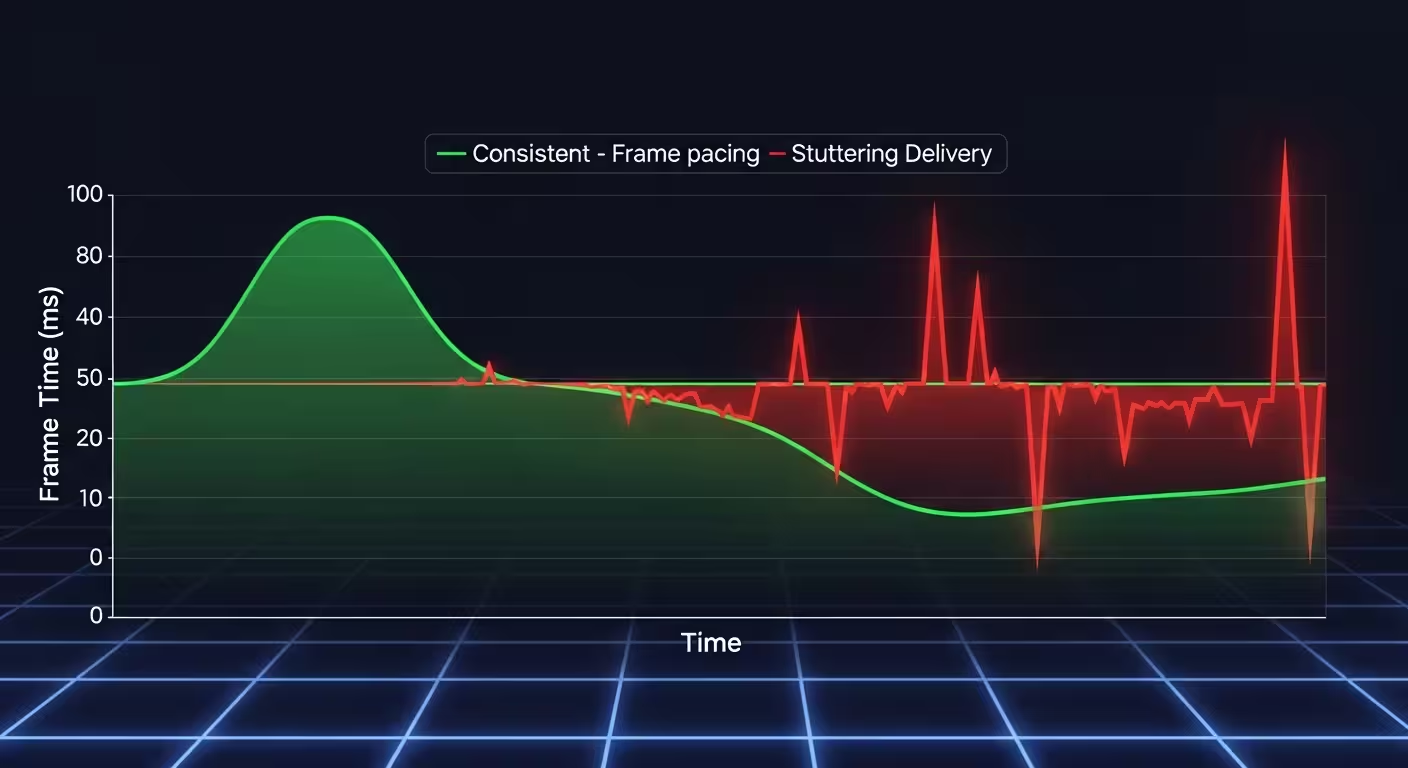
即時幀時間分析展示渲染一致性。透過精準時間圖表發現微卡頓和幀抖動。
即時 FPS 測試
使用 requestAnimationFrame 進行即時幀率測量,確保最高精度。結果即刻顯示。
隨處可用
免費線上 FPS 檢測工具可在所有現代瀏覽器中執行。支援 Chrome、Firefox、Safari 和 Edge。
隱私優先
無資料收集、無追蹤、無廣告。FPS 測試結果完全保留在您的裝置上。
全裝置支援
在桌上型電腦、筆記型電腦、平板或手機上測試 FPS。完全響應式設計適配所有螢幕尺寸。
即時統計
在 FPS 測試期間查看最低、最高、平均 FPS 和幀時間,配有即時歷程圖表。
可調速度
控制物件移動速度從每秒 120 到 1920 像素,在不同強度下對螢幕進行壓力測試。
什麼是 FPS Checker,為什麼它對您很重要
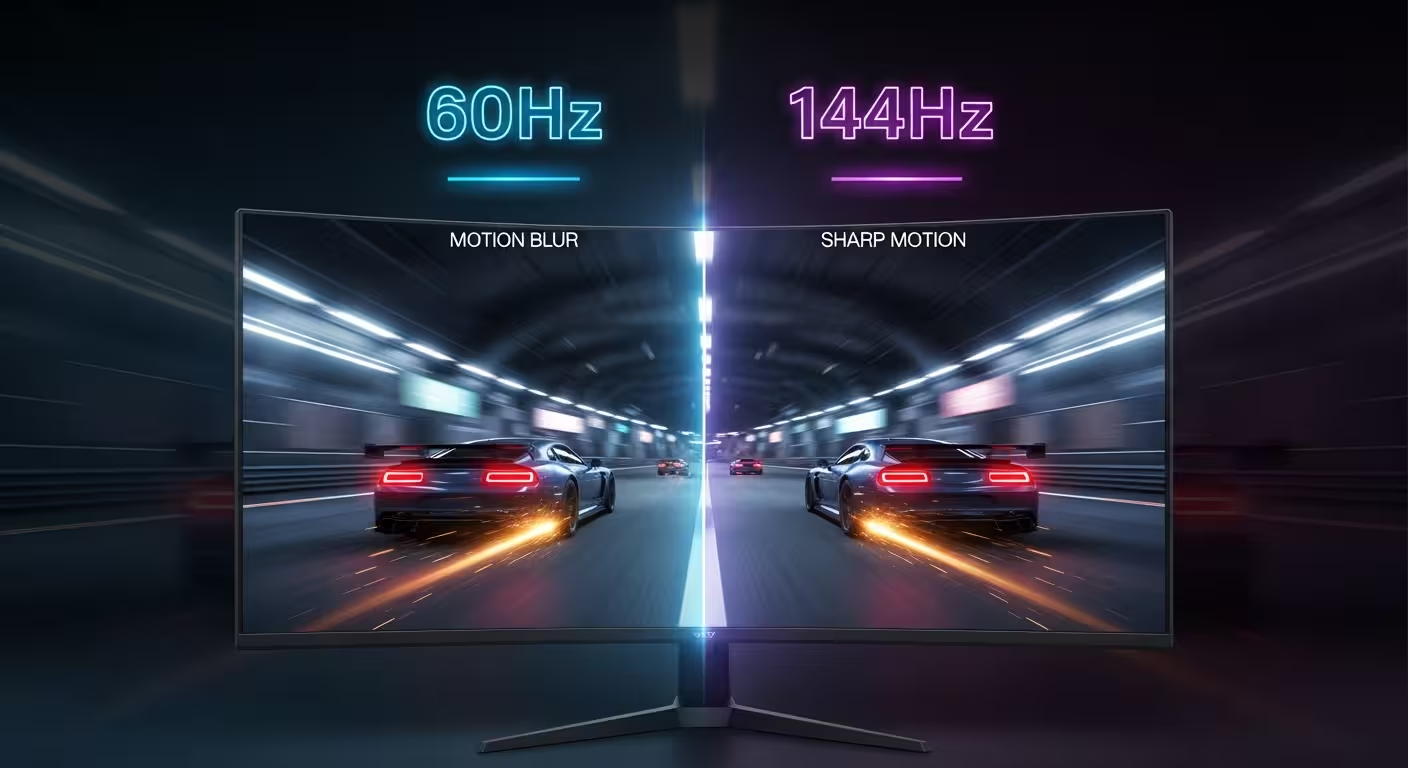
FPS 檢測工具(每秒幀數檢測器)是一種測量螢幕或瀏覽器每秒能渲染多少幀的工具。FPS 是評估視覺流暢度最關鍵的指標之一,無論您是在玩遊戲、觀看影片還是使用動畫軟體。更高的 FPS 意味著更流暢的畫面、更少的動態模糊以及更靈敏的整體體驗。
我們的免費線上 FPS 測試靈感來自經典動態測試工具,使用動畫物件在螢幕上滑動。這種視覺方法讓您立即看到不同幀率如何影響動態品質。您可以在並排比較通道中直觀看到全速、半速和三分之一速渲染的差異。
與需要下載的基準測試工具不同,這個 FPS 檢測器完全在瀏覽器內使用原生 requestAnimationFrame API 執行。這是在不安裝任何軟體的情況下快速評估系統效能最便捷的方式。無論您的螢幕是 60Hz、144Hz 還是 240Hz,我們的 FPS 測試都能在幾秒內提供精確資料。
即時幀時間 & FPS 歷程
動態 FPS 測試如何運作?
FPS 測試利用瀏覽器的渲染管線精確計算每秒產生的動畫幀數。當您點擊「開始」時,三個測試物件開始在各自的通道中水平穿過螢幕。最上方的物件以全幀率移動,第二個以一半速度移動,第三個以實際 FPS 的三分之一移動。
這種多通道方法靈感來自流行的線上動態測試工具,提供了幀率如何影響感知動態流暢度的強大視覺示範。較快的通道顯示如絲般流暢的運動,而較慢的通道顯得卡頓,讓您直觀理解不同 FPS 值看起來和感覺起來是什麼樣的。
除了視覺動態測試外,FPS 檢測器還記錄每幀的時間資料。幀時間圖表精確顯示每幀的一致性,其中 16.67 毫秒參考線標記了理想的 60 FPS 目標。超過此線的尖峰表示掉幀或微卡頓。
免費線上 FPS 測試還追蹤一段時間內的最低、最高和平均幀率,以及 FPS 歷程柱狀圖,方便在長時間測試中發現效能下降。您還可以將測試物件的動態速度從每秒 120 調整到 1920 像素,以在不同渲染負載下對螢幕進行壓力測試。
提升 FPS 的技巧
如果 FPS 測試結果低於預期,您可以採取幾個步驟來提高幀率。這些最佳化適用於遊戲、瀏覽或執行圖形密集型應用程式。每次變更後執行 FPS 檢測器來衡量改進效果。
- 關閉不必要的瀏覽器分頁和背景應用程式以釋放系統資源。每個開啟的分頁都會消耗記憶體和 CPU 週期。
- 將顯示卡驅動程式更新到最新版本。GPU 製造商定期發佈最佳化,可以顯著提高遊戲和瀏覽器渲染中的幀率。
- 在瀏覽器設定中啟用硬體加速。這將渲染工作卸載到 GPU,通常會在動態測試中帶來明顯的 FPS 提升。
- 如果在舊硬體上測試,請降低顯示解析度或縮放比例。更少的像素意味著每幀更少的渲染工作,直接提高 FPS 分數。
- 停用執行大量指令碼的瀏覽器擴充功能。廣告封鎖器和隱私工具有時會干擾流暢的幀渲染並降低測得的 FPS。
- 確保在作業系統顯示設定中正確設定了螢幕更新率。以 60Hz 執行的 144Hz 螢幕將使可見 FPS 上限為 60。
- 對於遊戲,降低遊戲內的圖形設定如陰影、反鋸齒和繪製距離。每次調整後使用 FPS 檢測器找到最佳平衡點。
- 考慮啟用垂直同步或自適應同步技術如 G-Sync 或 FreeSync,以消除畫面撕裂同時維持最高幀率。
最佳化 • 測量 • 比較
瞭解您的 FPS 結果
執行 FPS 測試後,將您的結果與以下基準進行比較。這些範圍基於遊戲和一般顯示效能的業界標準。數值越高越好。
< 30 FPS
較低
明顯的卡頓和延遲。遊戲和動畫會感覺不流暢。三個通道中的動態都會顯得斷斷續續。考慮關閉背景應用程式或升級硬體。
30-59 FPS
尚可
對大多數任務來說可以使用,但不適合快節奏內容。頂部通道將顯示中等流暢度。嘗試上述最佳化技巧以向 60 FPS 靠近。
60-119 FPS
很好
大多數應用的流暢效能。全速通道將平滑滑動。這是舒適觀看和大多數遊戲場景的黃金標準。
120+ FPS
優秀
超流暢畫面。所有三個通道都將顯示明顯更好的動態清晰度。非常適合競技遊戲和高螢幕更新率顯示器(144Hz、240Hz+)。
常見 問題
關於 FPS 檢測工具和 FPS 測試工具,您需要瞭解的一切。
FPS 檢測工具是測量每秒幀數的工具,它表明螢幕渲染視覺內容的流暢程度。我們的免費線上 FPS 檢測器使用瀏覽器的 requestAnimationFrame API 提供精確的即時測量,無需安裝任何軟體。
我們的 FPS 測試非常準確,因為它使用瀏覽器的原生動畫 API 測量實際渲染的幀。結果反映了考慮到您的硬體、瀏覽器和目前系統負載的螢幕上的真實幀率。它使用與專業網頁效能測試工具相同的測量方法。
好的 FPS 分數取決於您的使用情境。對於一般網頁瀏覽,60 FPS 是理想的,與大多數標準螢幕更新率一致。遊戲玩家通常追求 120+ FPS,尤其是在高螢幕更新率顯示器(144Hz 或 240Hz)上。低於 30 FPS 會明顯感覺卡頓。
多種因素可能導致 FPS 結果低於預期:消耗 CPU/GPU 資源的繁重背景程序、執行指令碼的瀏覽器擴充功能、未啟用的硬體加速、過時的顯示卡驅動程式或筆記型電腦上的熱節流。嘗試關閉其他應用程式並重新執行 FPS 測試。
可以,我們的 FPS 檢測器完全響應式,可在所有現代行動裝置上執行,包括 iPhone、Android 手機和平板電腦。行動裝置通常顯示 60 FPS,但配備 ProMotion 或類似技術的較新裝置可以達到 90-120 FPS。
無需下載。FPS 測試完全在網頁瀏覽器中執行。只需導覽到測試區域,點擊「開始測試」,即可立即看到即時幀率測量結果。
要提高 FPS:關閉不必要的瀏覽器分頁和應用程式、在瀏覽器中啟用硬體加速、更新顯示卡驅動程式、必要時降低顯示解析度、停用繁重的瀏覽器擴充功能。對於遊戲,降低遊戲內圖形設定並確保系統滿足建議配置要求。
雖然 FPS 檢測器測量的是瀏覽器幀率而非遊戲內 FPS,但它是系統基礎渲染能力的絕佳指標。如果瀏覽器能達到高 FPS,您的系統很可能能夠流暢執行遊戲。對於遊戲內 FPS,請使用遊戲內建的 FPS 計數器或 Steam 覆蓋層。