5 秒看到真实 FPS——免费,无需注册
使用我们的免费在线 FPS 检测工具,精确了解您的屏幕到底有多流畅。在 5 秒内获取真实浏览器 FPS、帧时间和运动对比——无需下载、无需注册、无广告。使用浏览器原生的 requestAnimationFrame API——不靠猜测。
无需注册 • 无追踪 • 5 秒出结果

为什么使用我们的 FPS Checker
运动 FPS 测试
三个测试对象在并行通道中以不同帧率移动,让您即时直观比较运动流畅度。
帧时间图表
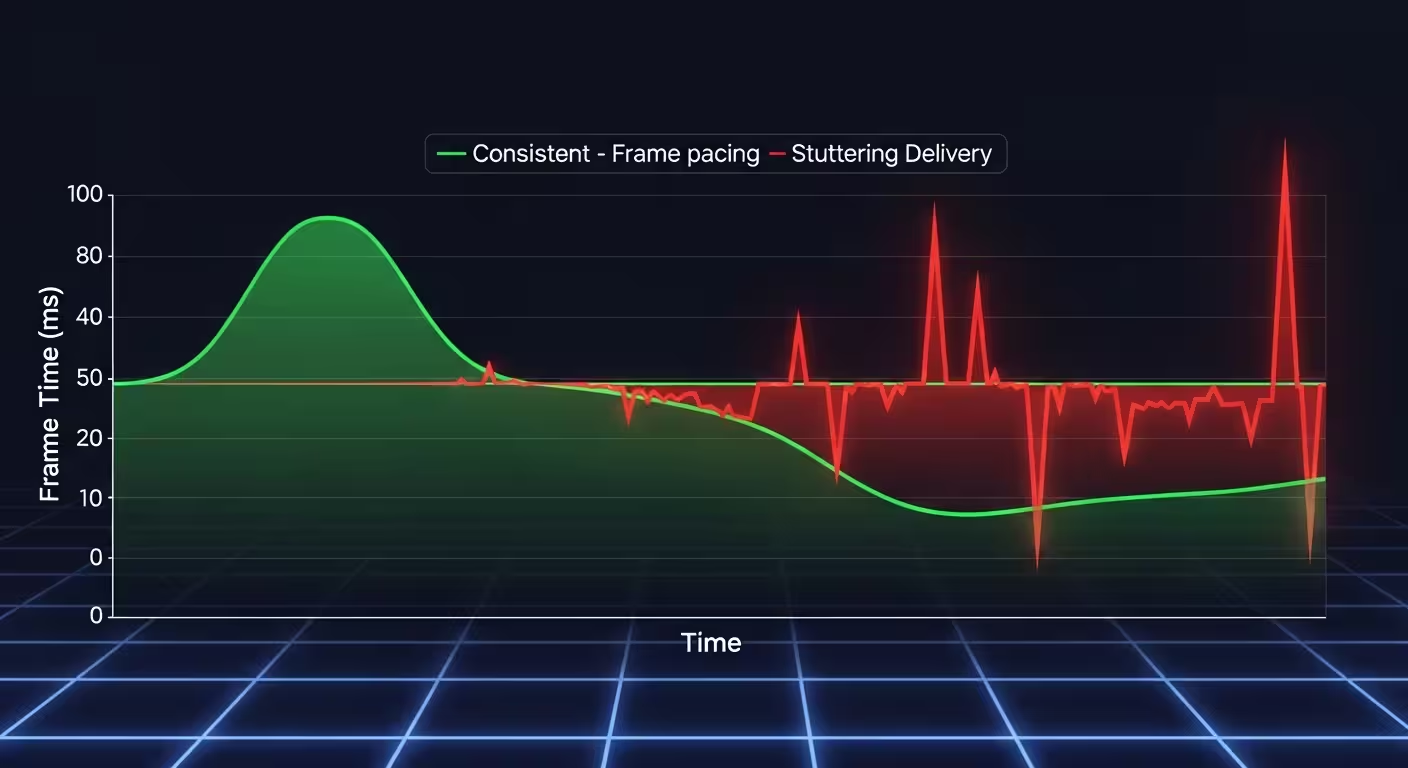
实时帧时间分析展示渲染一致性。通过精准时间图表发现微卡顿和帧抖动。
即时 FPS 测试
使用 requestAnimationFrame 进行实时帧率测量,确保最高精度。结果即刻显示。
随处可用
免费在线 FPS 检测工具可在所有现代浏览器中运行。支持 Chrome、Firefox、Safari 和 Edge。
隐私优先
无数据收集、无追踪、无广告。FPS 测试结果完全保留在您的设备上。
全设备支持
在台式机、笔记本、平板或手机上测试 FPS。完全响应式设计适配所有屏幕尺寸。
实时统计
在 FPS 测试期间查看最低、最高、平均 FPS 和帧时间,配有实时历史图表。
可调速度
控制对象移动速度从每秒 120 到 1920 像素,在不同强度下对显示器进行压力测试。
什么是 FPS Checker,为什么它对您很重要
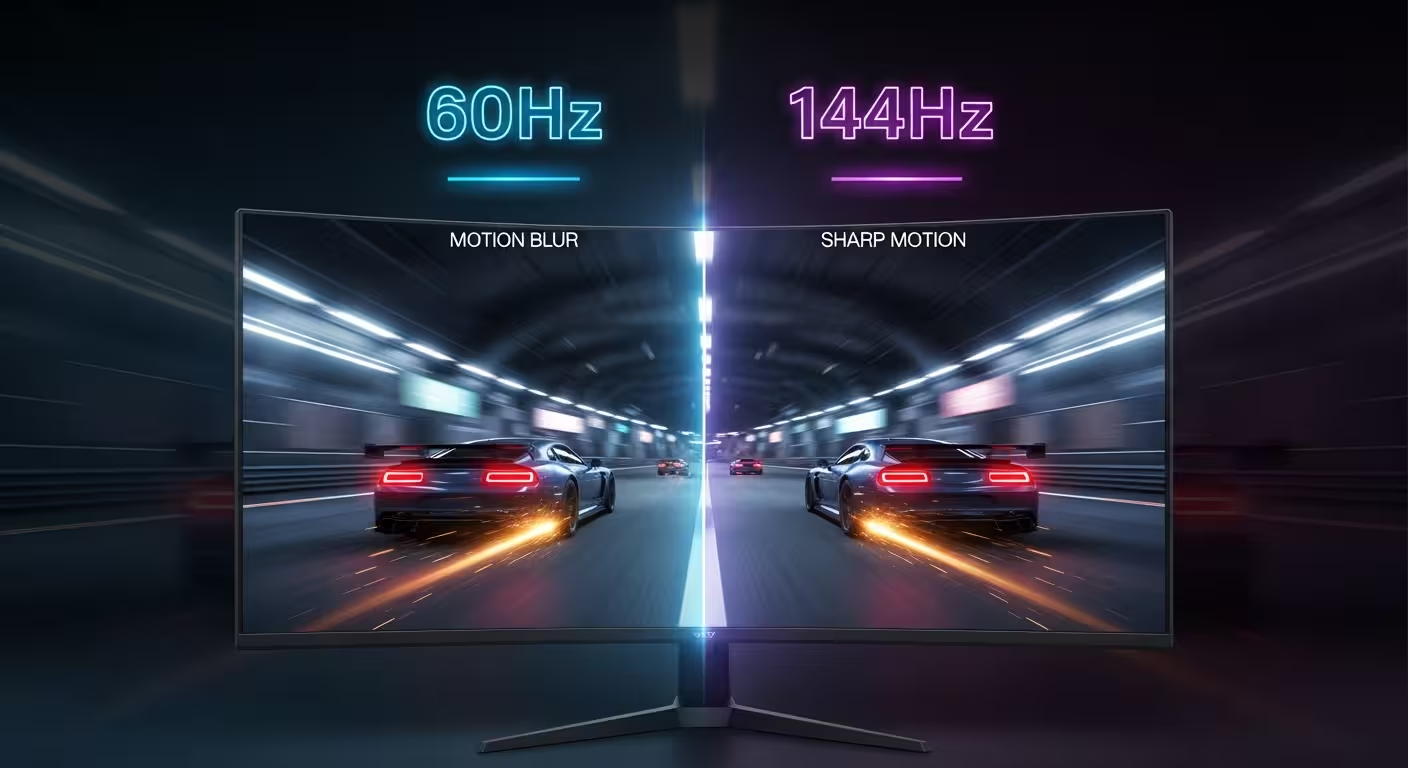
FPS 检测工具(每秒帧数检测器)是一种测量显示器或浏览器每秒能渲染多少帧的工具。FPS 是评估视觉流畅度最关键的指标之一,无论您是在玩游戏、观看视频还是使用动画软件。更高的 FPS 意味着更流畅的画面、更少的运动模糊以及更灵敏的整体体验。
我们的免费在线 FPS 测试灵感来自经典运动测试工具,使用动画对象在屏幕上滑动。这种视觉方法让您立即看到不同帧率如何影响运动质量。您可以在并排比较通道中直观看到全速、半速和三分之一速渲染的差异。
与需要下载的基准测试工具不同,这个 FPS 检测器完全在浏览器内使用原生 requestAnimationFrame API 运行。这是在不安装任何软件的情况下快速评估系统性能最便捷的方式。无论您的显示器是 60Hz、144Hz 还是 240Hz,我们的 FPS 测试都能在几秒内提供精确数据。
实时帧时间 & FPS 历史
运动 FPS 测试如何工作?
FPS 测试利用浏览器的渲染管线精确计算每秒产生的动画帧数。当您点击“开始”时,三个测试对象开始在各自的通道中水平穿过屏幕。最上方的对象以全帧率移动,第二个以一半速度移动,第三个以实际 FPS 的三分之一移动。
这种多通道方法灵感来自流行的在线运动测试工具,提供了帧率如何影响感知运动流畅度的强大视觉演示。较快的通道显示如丝般流畅的运动,而较慢的通道显得卡顿,让您直观理解不同 FPS 值看起来和感觉起来是什么样的。
除了视觉运动测试外,FPS 检测器还记录每帧的时间数据。帧时间图表精确显示每帧的一致性,其中 16.67 毫秒参考线标记了理想的 60 FPS 目标。超过此线的峰值表示掉帧或微卡顿。
免费在线 FPS 测试还跟踪一段时间内的最低、最高和平均帧率,以及 FPS 历史柱状图,方便在长时间测试中发现性能下降。您还可以将测试对象的运动速度从每秒 120 调整到 1920 像素,以在不同渲染负载下对显示器进行压力测试。
提高 FPS 的技巧
如果 FPS 测试结果低于预期,您可以采取几个步骤来提高帧率。这些优化适用于游戏、浏览或运行图形密集型应用程序。每次更改后运行 FPS 检测器来衡量改进效果。
- 关闭不必要的浏览器标签页和后台应用程序以释放系统资源。每个打开的标签页都会消耗内存和 CPU 周期。
- 将显卡驱动更新到最新版本。GPU 制造商定期发布优化,可以显著提高游戏和浏览器渲染中的帧率。
- 在浏览器设置中启用硬件加速。这将渲染工作卸载到 GPU,通常会在运动测试中带来明显的 FPS 提升。
- 如果在旧硬件上测试,请降低显示分辨率或缩放比例。更少的像素意味着每帧更少的渲染工作,直接提高 FPS 分数。
- 禁用运行大量脚本的浏览器扩展。广告拦截器和隐私工具有时会干扰流畅的帧渲染并降低测得的 FPS。
- 确保在操作系统显示设置中正确设置了显示器刷新率。以 60Hz 运行的 144Hz 显示器将使可见 FPS 上限为 60。
- 对于游戏,降低游戏内的图形设置如阴影、抗锯齿和绘制距离。每次调整后使用 FPS 检测器找到最佳平衡点。
- 考虑启用垂直同步或自适应同步技术如 G-Sync 或 FreeSync,以消除画面撕裂同时保持最高帧率。
优化 • 测量 • 比较
理解您的 FPS 结果
运行 FPS 测试后,将您的结果与以下基准进行比较。这些范围基于游戏和一般显示性能的行业标准。数值越高越好。
< 30 FPS
较低
明显的卡顿和延迟。游戏和动画会感觉不流畅。三个通道中的运动都会显得断断续续。考虑关闭后台应用程序或升级硬件。
30-59 FPS
尚可
对大多数任务来说可以使用,但不适合快节奏内容。顶部通道将显示中等流畅度。尝试上述优化技巧以向 60 FPS 靠近。
60-119 FPS
很好
大多数应用的流畅性能。全速通道将平滑滑动。这是舒适观看和大多数游戏场景的黄金标准。
120+ FPS
优秀
超流畅画面。所有三个通道都将显示明显更好的运动清晰度。非常适合竞技游戏和高刷新率显示器(144Hz、240Hz+)。
FPS Checker 博客
关于帧率、FPS 测试和显示器性能的指南、技巧与见解。
常见 问题
关于 FPS 检测工具和 FPS 测试工具,您需要了解的一切。
FPS 检测工具是测量每秒帧数的工具,它表明屏幕渲染视觉内容的流畅程度。我们的免费在线 FPS 检测器使用浏览器的 requestAnimationFrame API 提供精确的实时测量,无需安装任何软件。
我们的 FPS 测试非常准确,因为它使用浏览器的原生动画 API 测量实际渲染的帧。结果反映了考虑到您的硬件、浏览器和当前系统负载的屏幕上的真实帧率。它使用与专业网页性能测试工具相同的测量方法。
好的 FPS 分数取决于您的使用场景。对于普通网页浏览,60 FPS 是理想的,与大多数标准显示器刷新率一致。游戏玩家通常追求 120+ FPS,尤其是在高刷新率显示器(144Hz 或 240Hz)上。低于 30 FPS 会明显感觉卡顿。
多种因素可能导致 FPS 结果低于预期:消耗 CPU/GPU 资源的繁重后台进程、运行脚本的浏览器扩展、未启用的硬件加速、过时的显卡驱动或笔记本电脑上的热节流。尝试关闭其他应用程序并重新运行 FPS 测试。
可以,我们的 FPS 检测器完全响应式,可在所有现代移动设备上运行,包括 iPhone、安卓手机和平板电脑。移动设备通常显示 60 FPS,但配备 ProMotion 或类似技术的较新设备可以达到 90-120 FPS。
无需下载。FPS 测试完全在网页浏览器中运行。只需导航到测试区域,点击“开始测试”,即可立即看到实时帧率测量结果。
要提高 FPS:关闭不必要的浏览器标签页和应用程序、在浏览器中启用硬件加速、更新显卡驱动、必要时降低显示分辨率、禁用繁重的浏览器扩展。对于游戏,降低游戏内图形设置并确保系统满足推荐配置要求。
虽然 FPS 检测器测量的是浏览器帧率而非游戏内 FPS,但它是系统基础渲染能力的绝佳指标。如果浏览器能达到高 FPS,您的系统很可能能够流畅运行游戏。对于游戏内 FPS,请使用游戏内置的 FPS 计数器或 Steam 叠加层。