たった5秒で本当のFPSを確認—無料、登録不要
無料オンラインFPSチェッカーで、画面の滑らかさを正確に把握しましょう。ブラウザのFPS、フレームタイム、モーション比較をわずか5秒で取得。ダウンロード不要、登録不要、広告なし。ブラウザが使用するrequestAnimationFrame APIと同じ技術を使用—推測は一切ありません。
登録不要 • トラッキングなし • 5秒で結果

なぜFPSチェッカーを使うのか
モーションFPSテスト
3つのテストオブジェクトが異なるフレームレートで並行レーンを移動し、モーションの滑らかさを即座に視覚的に比較できます。
フレームタイミンググラフ
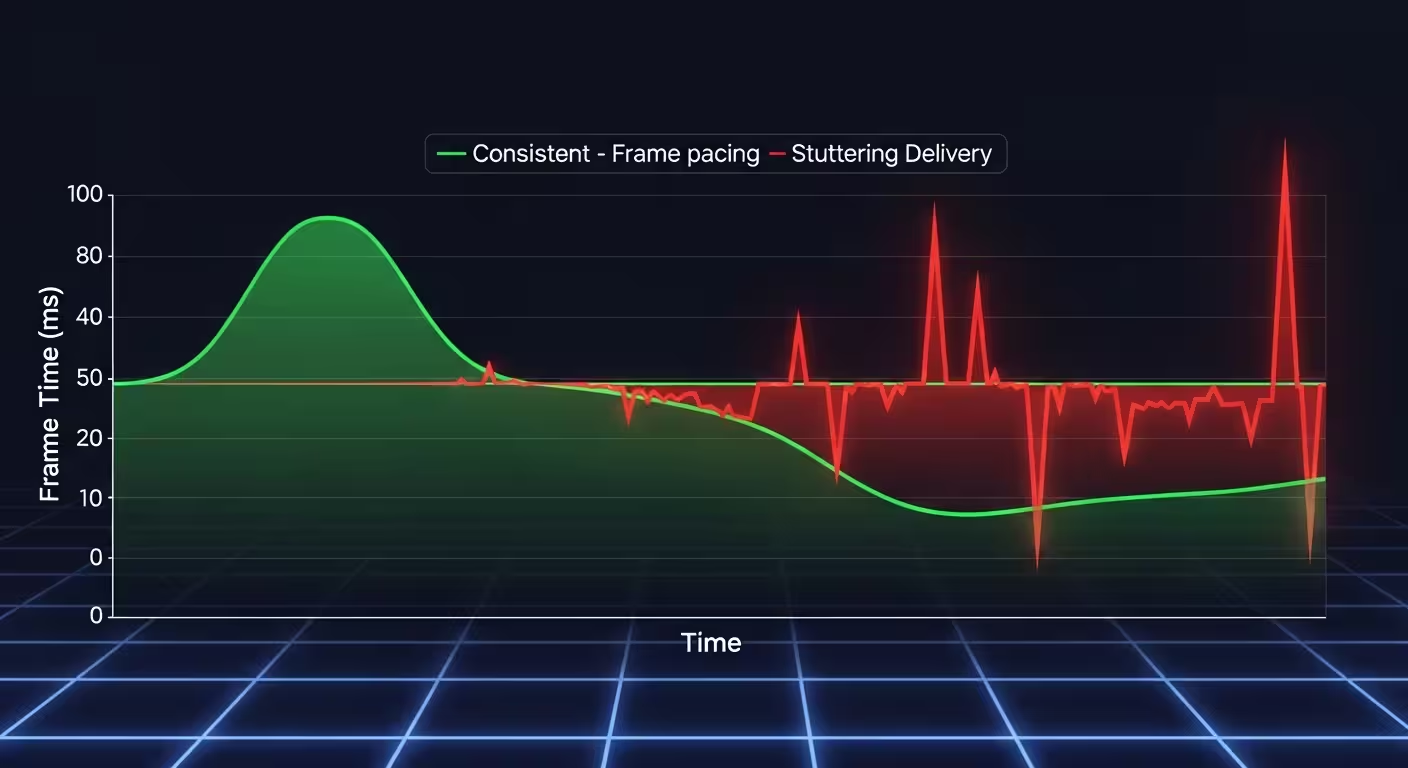
リアルタイムのフレームタイム分析でレンダリングの一貫性を表示。精密タイミンググラフでマイクロスタッターやジャンクを検出。
即時FPSテスト
requestAnimationFrameを使用してリアルタイムのフレームレート測定を取得。最高精度で結果が即座に表示されます。
どこでも動作
無料オンラインFPSチェッカーはあらゆるモダンブラウザで動作。Chrome、Firefox、Safari、Edgeに対応。
プライバシー最優先
データ収集なし、トラッキングなし、広告なし。FPSテスト結果はすべてお使いのデバイスに保存されます。
全デバイス対応
デスクトップ、ノートPC、タブレット、スマートフォンでFPSをテスト。完全レスポンシブデザインがあらゆる画面サイズに対応。
リアルタイム統計
FPSテストセッション中に最小、最大、平均FPSとフレームタイムをライブ履歴チャートで表示。
速度調整
オブジェクトの移動速度を120〜1920ピクセル/秒で制御し、さまざまな負荷でディスプレイをストレステスト。
FPSチェッカーとは何か、なぜ重要なのか
FPSチェッカー(フレームレートチェッカー)は、ディスプレイやブラウザが1秒間に何フレームをレンダリングできるかを測定するツールです。FPSは、ゲーム、動画ストリーミング、アニメーションソフトウェアなど、視覚的な滑らかさを評価する上で最も重要な指標の一つです。FPSが高いほど、滑らかな映像、モーションブラーの低減、全体的なレスポンスの向上が期待できます。
無料オンラインFPSテストは、画面上をアニメーションオブジェクトが移動するクラシックなモーションテストツールにインスパイアされています。この視覚的なアプローチにより、異なるフレームレートがモーション品質にどのように影響するかが一目でわかります。フルスピード、ハーフスピード、1/3スピードのレンダリングの違いを並べて比較できます。
ダウンロード型のベンチマークツールとは異なり、このFPSチェッカーはブラウザのネイティブrequestAnimationFrame APIを使用してブラウザ内で完全に動作します。ソフトウェアをインストールすることなく、システムパフォーマンスを素早く評価する最も便利な方法です。60Hz、144Hz、240Hzのディスプレイをお持ちでも、FPSテストは数秒で正確なデータを提供します。
リアルタイムフレームタイミング&FPS履歴
モーションFPSテストの仕組み
FPSテストはブラウザのレンダリングパイプラインを活用し、1秒間に生成されるアニメーションフレーム数を正確にカウントします。「開始」をクリックすると、3つのテストオブジェクトが画面上の個別のレーンを水平に移動し始めます。上部のオブジェクトはフルフレームレートで、2番目は半分、3番目は実際のFPSの1/3で移動します。
このマルチレーンアプローチは、人気のオンラインモーションテストツールにインスパイアされており、フレームレートが知覚されるモーションの滑らかさにどのように影響するかを強力に視覚的に実証します。高速レーンはバターのように滑らかな動きを示し、低速レーンはカクカクして見えるため、異なるFPS値が実際にどのように見え、どのように感じるかを直感的に理解できます。
視覚的なモーションテストに加えて、FPSチェッカーはフレームごとのタイミングデータも記録します。フレームタイムグラフは各フレームの一貫性を正確に示し、16.67msの基準線は理想的な60FPSターゲットを示します。この線を超えるスパイクは、平均FPSが健全に見えても視覚体験を低下させるドロップフレームやマイクロスタッターを示します。
無料オンラインFPSテストは、最小、最大、平均フレームレートの経時的な追跡と、長時間のテストセッション中にパフォーマンスの低下を簡単に発見できるFPS履歴バーチャートも提供します。テストオブジェクトのモーション速度を120〜1920ピクセル/秒で調整し、さまざまなレンダリング負荷でディスプレイをストレステストすることもできます。
FPSを改善するためのヒント
FPSテストの結果が予想より低い場合、フレームレートを向上させるためにいくつかの手順を実行できます。これらの最適化は、ゲーム、ブラウジング、グラフィックス集約型アプリケーションの実行に適用されます。各変更後にFPSチェッカーを実行して改善を測定しましょう。
- 不要なブラウザタブやバックグラウンドアプリケーションを閉じて、システムリソースを解放しFPSテスト結果を改善しましょう。各タブはメモリとCPUサイクルを消費します。
- グラフィックドライバーを最新バージョンに更新してください。GPUメーカーは、ゲームとブラウザレンダリングの両方でフレームレートを大幅に改善できる最適化を定期的にリリースしています。
- ブラウザの設定でハードウェアアクセラレーションを有効にしてください。レンダリング作業をGPUにオフロードし、モーションテスト中にFPSが大幅に向上する場合があります。
- 古いハードウェアでテストする場合は、ディスプレイの解像度やスケールを下げてください。ピクセル数が減ることで、フレームごとのレンダリング作業が軽減され、FPSテストスコアが直接的に改善されます。
- 重いスクリプトを実行するブラウザ拡張機能を無効にしてください。広告ブロッカーやプライバシーツールは、スムーズなフレームレンダリングを妨げ、測定FPSを低下させることがあります。
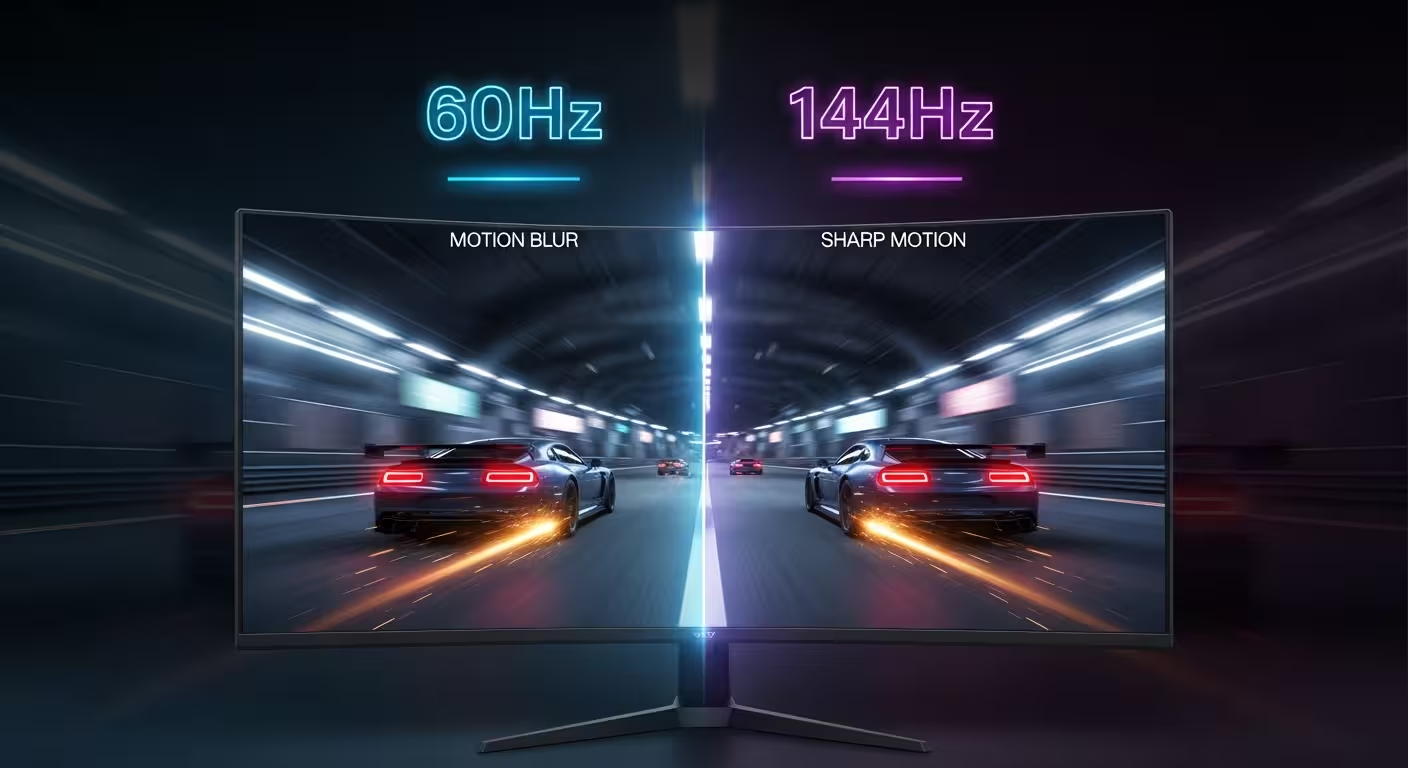
- OSのディスプレイ設定でモニターのリフレッシュレートが正しく設定されていることを確認してください。144Hzモニターが60Hzで動作している場合、表示可能なFPSは60に制限されます。
- ゲームの場合、シャドウ、アンチエイリアシング、描画距離などのグラフィックス設定を下げてください。各調整後にFPSチェッカーを使用して最適なバランスを見つけましょう。
- VSync、またはG-SyncやFreeSyncなどのアダプティブシンク技術を有効にして、可能な限り高いフレームレートを維持しながら画面のティアリングを解消することを検討してください。
最適化 • 測定 • 比較
FPS結果を理解する
FPSテスト実行後、以下のベンチマークと結果を比較してください。これらの範囲は、ゲームや一般的なディスプレイパフォーマンスの業界標準に基づいています。無料オンラインFPSテストでは、常に高いほど良い結果です。
< 30 FPS
低い
明らかなカクつきとラグ。ゲームやアニメーションがカクカクに感じられます。3つのレーンすべてでモーションがぎこちなく表示されます。バックグラウンドアプリケーションを閉じるか、ハードウェアのアップグレードを検討してください。
30-59 FPS
許容範囲
ほとんどのタスクでプレイ可能ですが、テンポの速いコンテンツには理想的ではありません。上部レーンは適度な滑らかさを示します。上記の最適化のヒントを試して60FPSを目指しましょう。
60-119 FPS
良好
ほとんどのアプリケーションで滑らかなパフォーマンス。フルスピードレーンはスムーズに滑ります。快適な視聴とほとんどのゲームシナリオのゴールドスタンダードです。
120+ FPS
優秀
超滑らかな映像。3つのレーンすべてで明らかに優れたモーションの明瞭さを示します。競技ゲームや高リフレッシュレートモニター(144Hz、240Hz以上)に最適です。
FPS Checker ブログ
フレームレート、FPS テスト、ディスプレイパフォーマンスに関するガイド、ヒント、インサイト。
よくある質問
FPSチェッカーとFPSテストツールについて知っておくべきすべてのこと。
FPSチェッカーは、1秒あたりのフレーム数(FPS)を測定するツールで、画面がいかに滑らかにビジュアルコンテンツをレンダリングしているかを示します。無料オンラインFPSチェッカーは、ブラウザのrequestAnimationFrame APIを使用して、ソフトウェアのインストールなしで正確なリアルタイム測定を提供します。
FPSテストは、ブラウザのネイティブアニメーションAPIを使用して実際にレンダリングされたフレームを測定するため、非常に正確です。結果は、ハードウェア、ブラウザ、現在のシステム負荷を考慮した、画面上で実際に体験される本当のフレームレートを反映します。プロフェッショナルなWebパフォーマンステストツールと同じ測定方法を提供します。
良いFPSスコアは用途によって異なります。一般的なWebブラウジングでは60FPSが理想的で、ほとんどの標準モニターのリフレッシュレートに一致します。ゲーマーは通常120FPS以上を目指し、特に高リフレッシュレートディスプレイ(144Hzまたは240Hz)で重要です。30FPS以下では明らかにカクカクと感じられます。
予想より低いFPS結果の原因はいくつかあります:CPU/GPUリソースを消費する重いバックグラウンドプロセス、スクリプトを実行するブラウザ拡張機能、無効なハードウェアアクセラレーション、古いグラフィックドライバー、ノートPCのサーマルスロットリングなどです。他のアプリケーションを閉じてFPSテストを再度実行し、より正確な測定を試みてください。
はい、FPSチェッカーは完全にレスポンシブで、iPhone、Androidスマートフォン、タブレットを含むすべてのモダンモバイルデバイスで動作します。モバイルデバイスは通常60FPSを表示しますが、ProMotionなどの技術を搭載した新しいデバイスでは90〜120FPSを達成できます。無料オンラインFPSテストはあらゆる画面サイズに適応します。
ダウンロードは不要です。FPSテストはWebブラウザ内で完全に実行されます。テストセクションに移動し、「テスト開始」をクリックするだけで、リアルタイムのフレームレート測定が即座に表示されます。これが最も便利な無料オンラインFPSチェッカーである理由です。
FPSを改善するには:不要なブラウザタブやアプリケーションを閉じ、ブラウザでハードウェアアクセラレーションを有効にし、グラフィックドライバーを更新し、必要に応じてディスプレイ解像度を下げ、重いブラウザ拡張機能を無効にしてください。ゲームの場合は、ゲーム内のグラフィックス設定を下げ、システムが推奨要件を満たしていることを確認してください。
FPSチェッカーはゲーム内FPSではなくブラウザのフレームレートを測定しますが、システムのベースラインレンダリング能力の優れた指標です。ブラウザで高いFPSを達成できれば、システムはスムーズなゲームが可能である可能性が高いです。ゲーム内FPSについては、ゲームの組み込みFPSカウンターやSteamオーバーレイを使用してください。